
Fissare i punti fermi e lasciare spazio al resto
Un programma utile non è un orario che tutti devono rispettare. Serve a sapere dove sono le persone, quali impegni hanno e quando vi ritrovate. Inizia da ciò che ha un orario o una prenotazione precisa: arrivi, lezioni, ritiro dell’attrezzatura, ristorante o trasferimento di ritorno.
Lascia spazio tra questi punti fermi. Livelli di sci, energie e idee sul pranzo diversi non devono diventare motivi di discussione. Un’attività per pochi può essere visibile senza obbligare tutti a partecipare.
Una giornata di esempio per otto persone
Questo sabato inventato illustra la struttura; luoghi, orari e attività vanno adattati alle vostre prenotazioni e alle informazioni locali attuali.
| Orario | Attività | Persone | Dettaglio utile |
|---|---|---|---|
| 08:30 | Colazione e punto d’incontro | Tutti e otto | Luogo preciso concordato la sera prima |
| 10:00 | Lezione di sci | Emma e James | Punto d’incontro confermato dalla scuola |
| 12:30 | Pranzo in terrazza | Quattro persone | Invitare le quattro persone che partecipano davvero |
| 19:00 | Cena per due | Alex e Sam | Titolo condiviso, Occupato o Privato |
| 20:30 | Un drink insieme | Tutti invitati | Prossimo momento in gruppo, per chi vuole esserci |
Ora il gruppo capisce perché due persone non sono disponibili alle dieci e una coppia non viene a cena. Nessuno deve raccontare ogni cambiamento in una chat infinita. La guida principale all’organizzazione spiega come concordare le scelte importanti prima dell’inizio della settimana.
Lasciare a ciascuno la scelta di cosa mostrare al gruppo
Condividere “Cena per due” come impostazione predefinita può essere del tutto naturale. A volte, però, i dettagli devono restare personali. Il gruppo può sapere che hai un impegno senza essere invitato.
- Condiviso: il gruppo vede i dettagli utili dell’attività. È l’impostazione predefinita di Pistio.
- Occupato: il gruppo vede orario e persone, mentre titolo, luogo e note restano privati.
- Privato: solo chi ha creato l’attività può vederla.
Quando aggiungi un’attività personale, controlla cosa condividi. Non mettere riferimenti di prenotazione o codici delle porte in un titolo leggibile da tutti; conservali con la prenotazione e condividili solo con chi ne ha bisogno.
Invitare le persone, senza darne per scontata la presenza
C’è differenza tra “potremmo pranzare qui” e “ho prenotato un tavolo per queste quattro persone”. Invita chi è coinvolto e lascia che risponda. Se qualcuno rifiuta, l’organizzatore può accorgersene prima di ritrovarsi con una sedia vuota o un conto inatteso.
Indica l’attività, dove incontrarsi e gli orari di inizio e fine. Se serve pagare o prenotare prima, dillo. Un promemoria aiuta ad arrivare puntuali a lezione. Un avviso per ogni vaga idea di pranzo diventa fastidioso. Aggiorna l’attività se cambia la prenotazione o qualcuno rinuncia.
Collegare il programma alla prenotazione originale
Un trasferimento nel programma deve rimandare ai dettagli del trasporto. Una lezione deve rimandare alla prenotazione dello sci. Conserva dettagli, pagamenti ed elenco dei partecipanti in un solo posto, poi rendili facili da raggiungere dal programma.
Fai particolare attenzione ai tragitti che attraversano fusi orari o arrivano dopo mezzanotte. Ricontrolla data e ora locali sul biglietto o sulla prenotazione, soprattutto dopo mezzanotte. La guida agli alloggi tratta i dettagli d’arrivo da affiancare al check-in.
Sapere sempre quando ritrovarsi
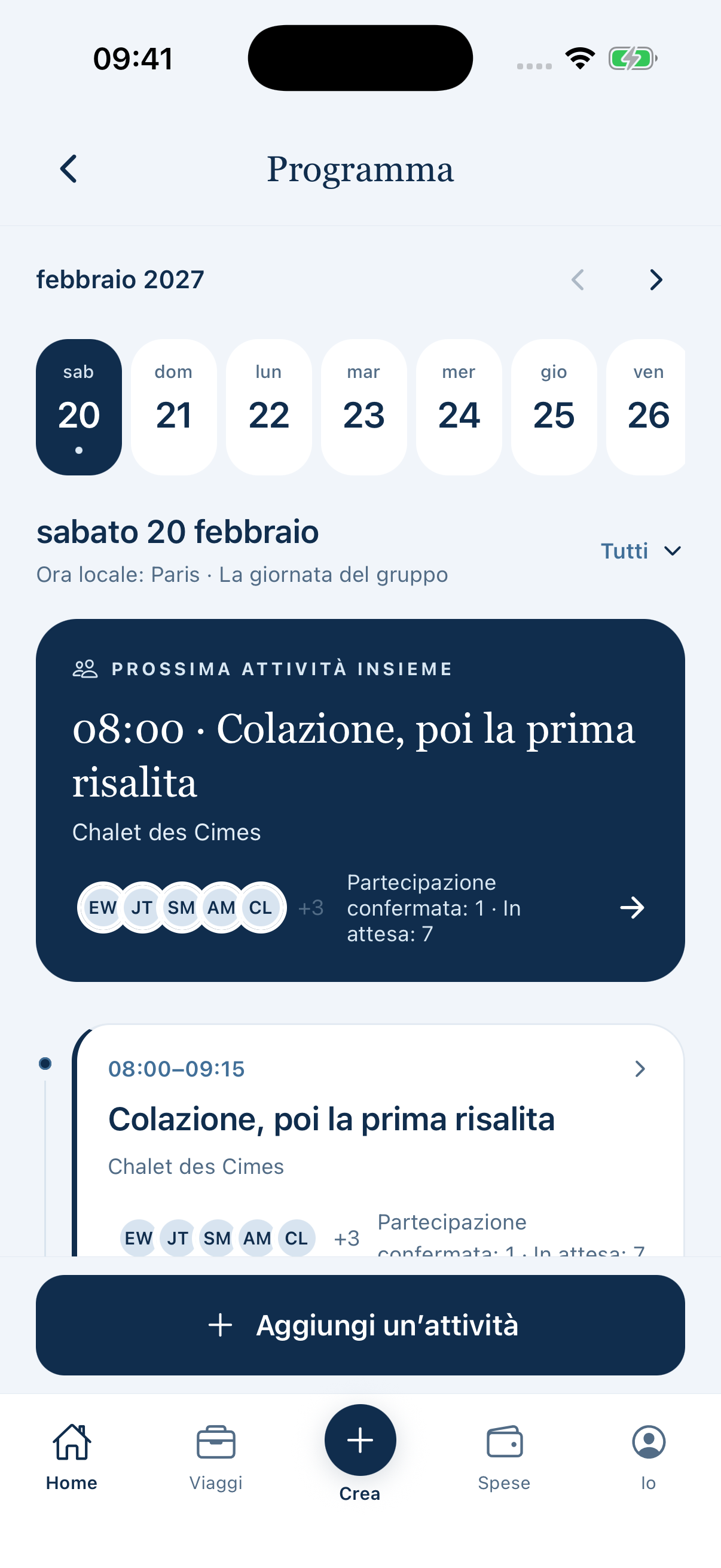
Quando il gruppo si divide, la domanda più utile è spesso “quando ci ritroviamo?”. Mostrare il prossimo incontro dà un riferimento a tutti senza riempire ogni ora intermedia. Tienilo aggiornato se i programmi cambiano.
Il conto va diviso tra chi ha partecipato davvero. Se quattro persone pranzano mentre le altre fanno altro, includi solo quelle quattro nella ripartizione della spesa. Se un’attività richiede preparativi, aggiungi il relativo incarico alla lista del gruppo con un responsabile. Dovresti trovare la prenotazione dal programma e l’incarico dalla prenotazione, senza inserire tre volte gli stessi dettagli.
Guarda in Pistio. — Programma
 Vedi schermata ↗